

网页客户端 / 在线客服
“助讯通”的网页端接口,专为那些拥有自己线上网站的客户量身打造,旨在提供一个便捷的在线咨询平台。网站访客可直接通过网页界面发送消息、图片或文件等内容,实现与“助讯通”客户端(无论是桌面电脑版本还是移动App)的无缝对话。如下图所示:
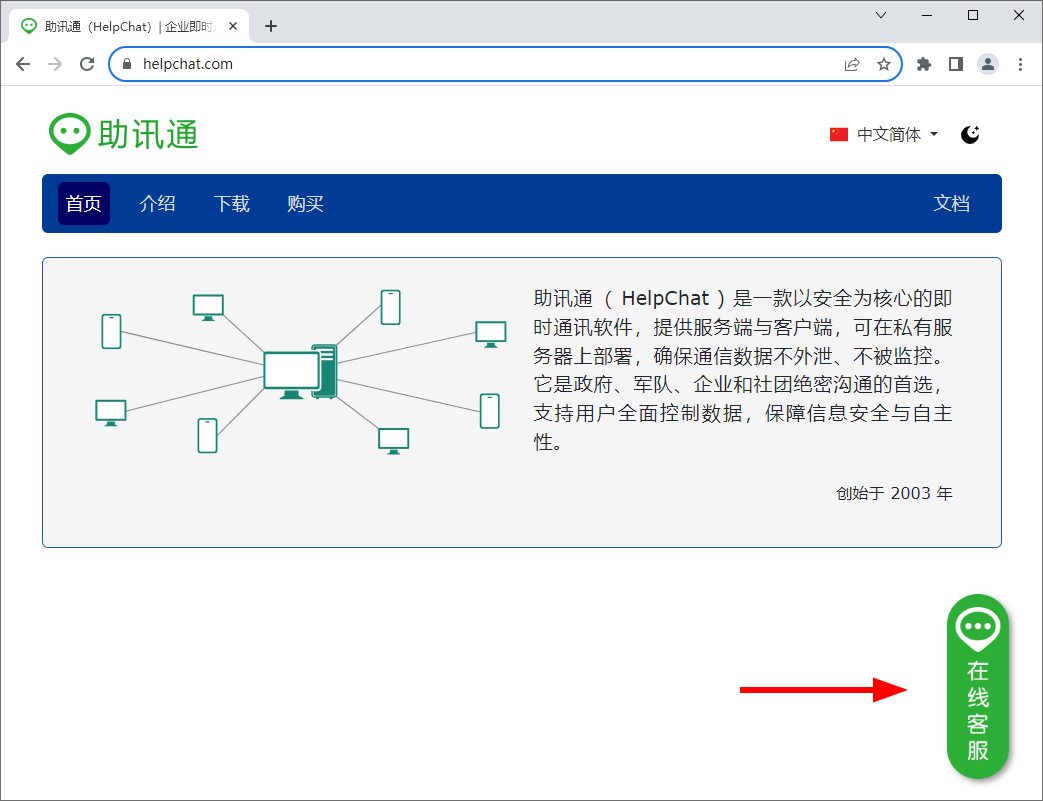
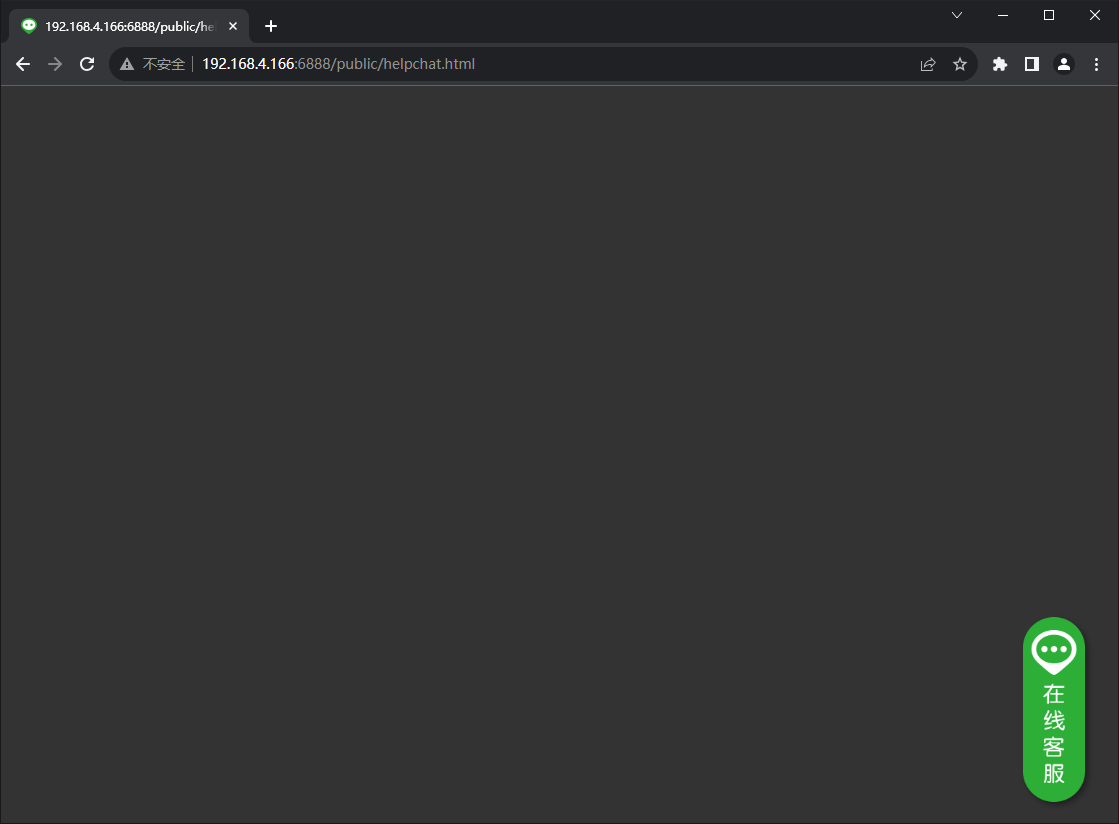
图 1 :嵌入到网站,只需一行代码,网页上就会显示右下角图标(图标及其位置可定制,见本文后半部分)
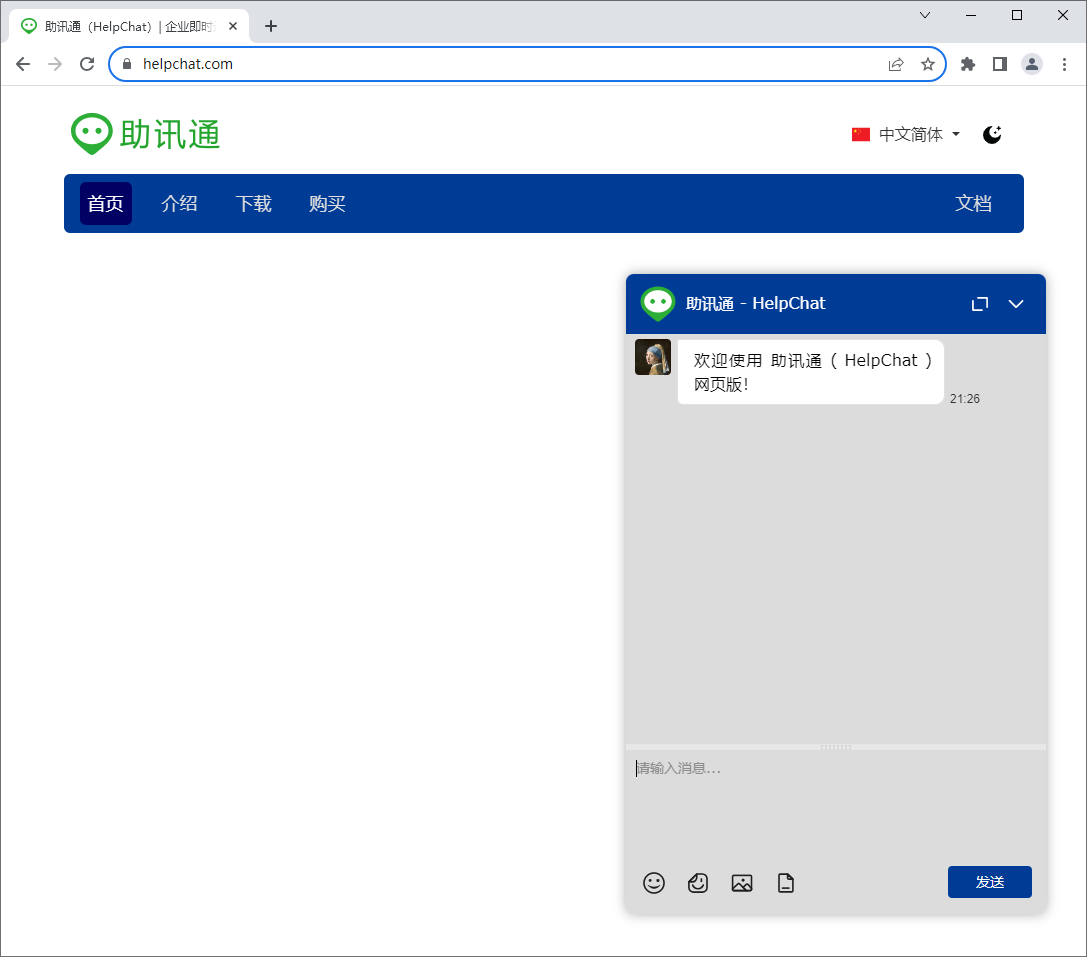
图 2 :点击图标后,会显示一个聊天窗口
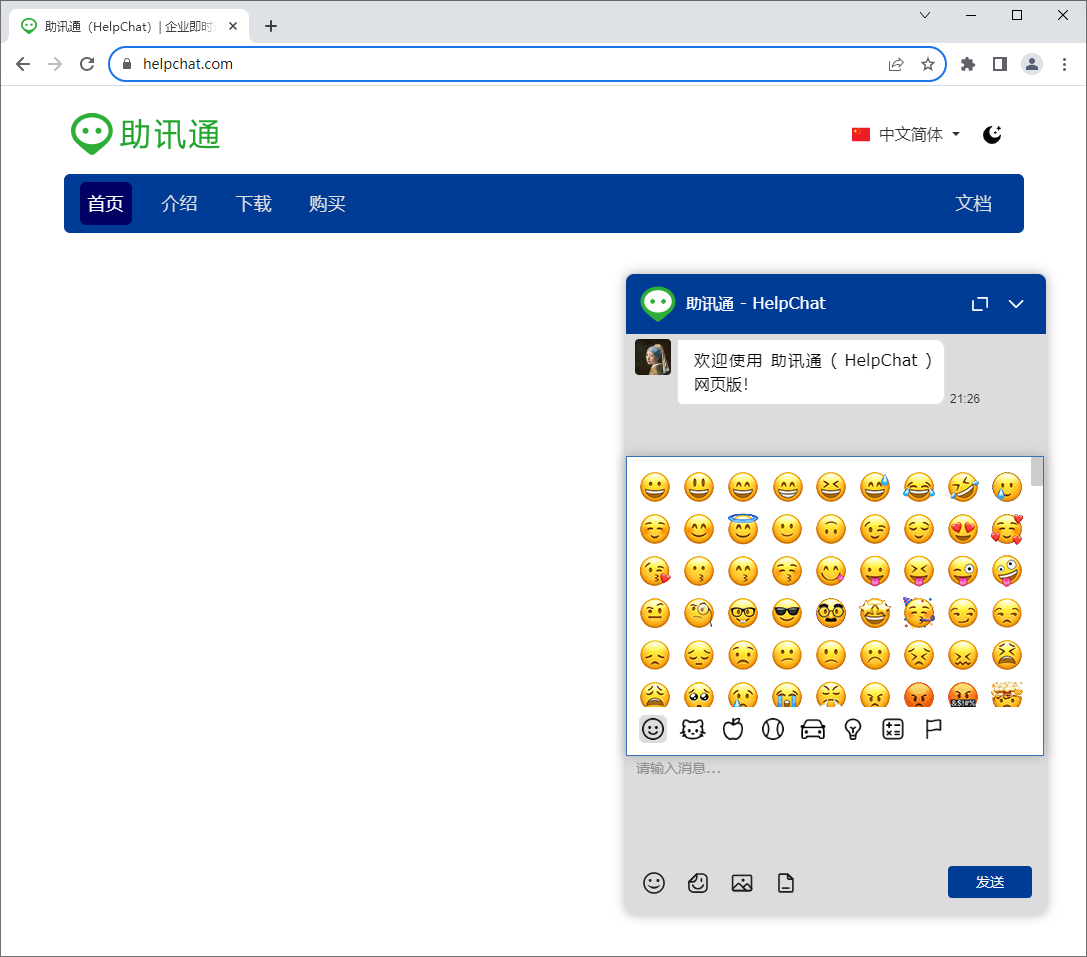
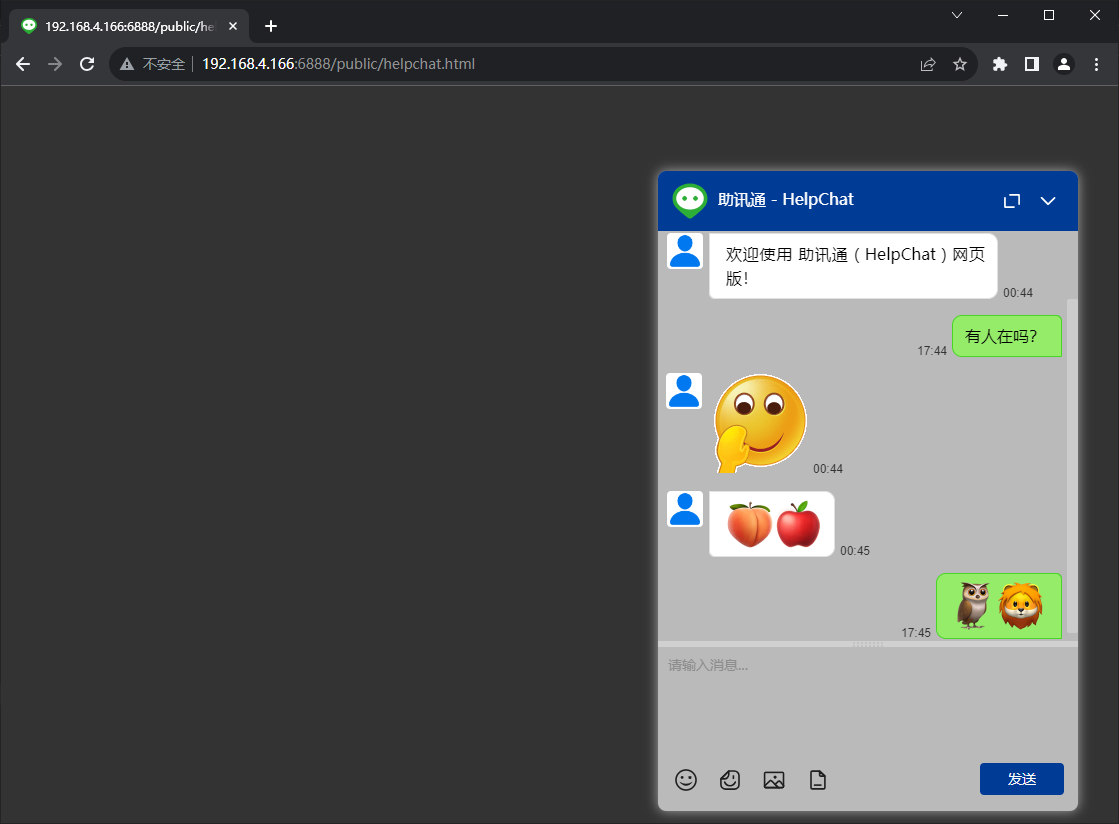
图 3 :聊天窗口中拥有基本的表情、动画贴图、图片、文件 收发功能
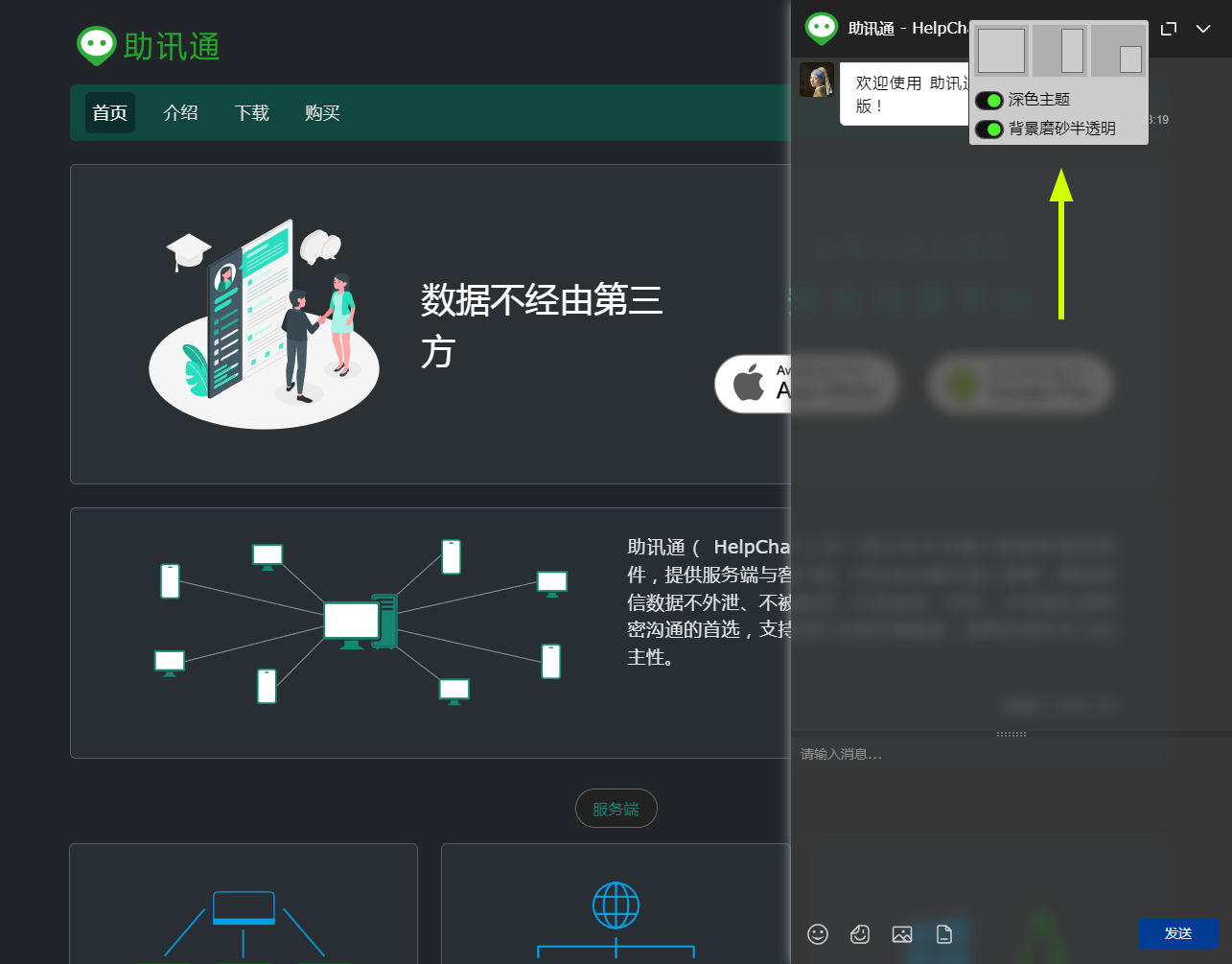
图 4 :聊天窗口右上角,可调整窗口在网页中的三种位置大小,以及主题颜色和背景是否磨沙透明
网页在线客服 部署方法
注:以下设置方法,全面适用于 Windows 和 Linux 类服务器,只要能部署 HelpChat Server 的系统都可以按以下方法部署网页客服。
助讯通 服务端(HelpChat Server)安装好后,请进入到以下目录中,其中的子目录及文件结构如下图所示:
C:\HelpChat Server\public
Linux 类系统部署的话,以上目录是一样的,在服务端根目录下的 public 目录下;下文中将要提到的所有目录或文件,都可以在 Linux 部署安装包中找到对应的层级目录或文件,设置方法与 Windows 完全一样。
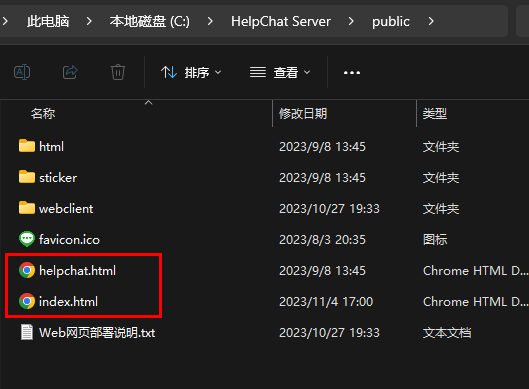
注意上图中的两个 .html 文件,接下来会讲到
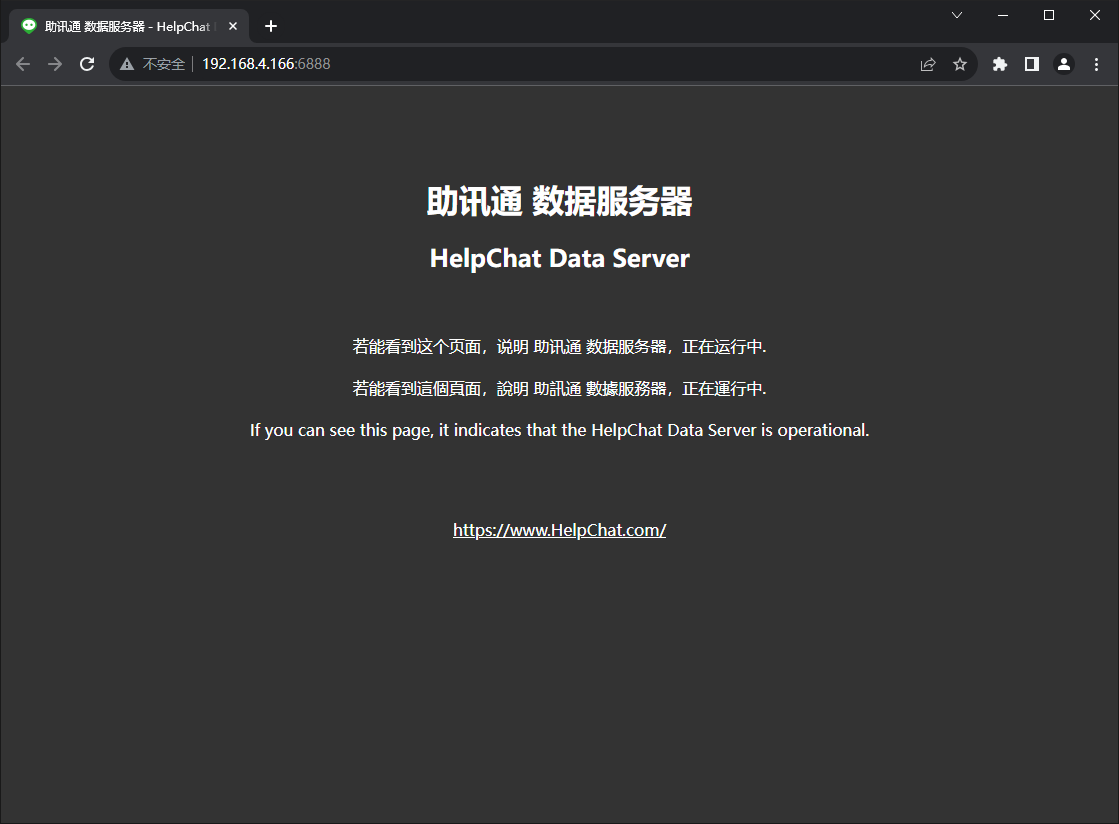
http://192.168.4.166:6888/
http://192.168.4.166:6888/public/
http://192.168.4.166:6888/public/index.html
访问以上任一地址,即可显示如下图的首页内容(第一个 .html 文件 index.html)(IP地址请换成私有服务器的 IP )
如果以上页显示不了,请检查并确保服务端是 11.2.1 或以上版本的
http://192.168.4.166:6888/public/helpchat.html
访问以上地址(第二个 .html 文件 helpchat.html),即可显示网页在线客服的示例文件,如下图:
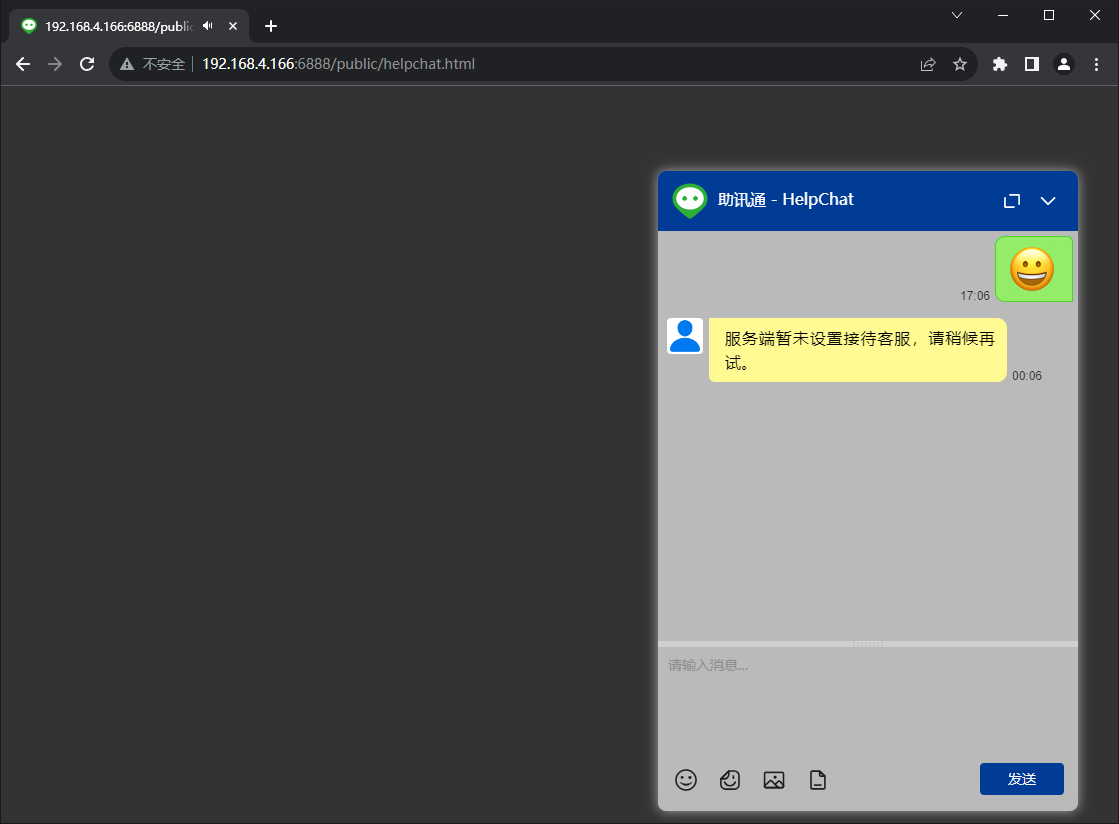
如上图:输入一个消息,并点击发送后,系统会以 黄色 背景框提示:
服务端暂未设置接待客服,请稍候再试。
设置接待客服的方法:
进入桌面或 Web 方式的管理界面,如下图,依次 打开 选项设置->客服设置
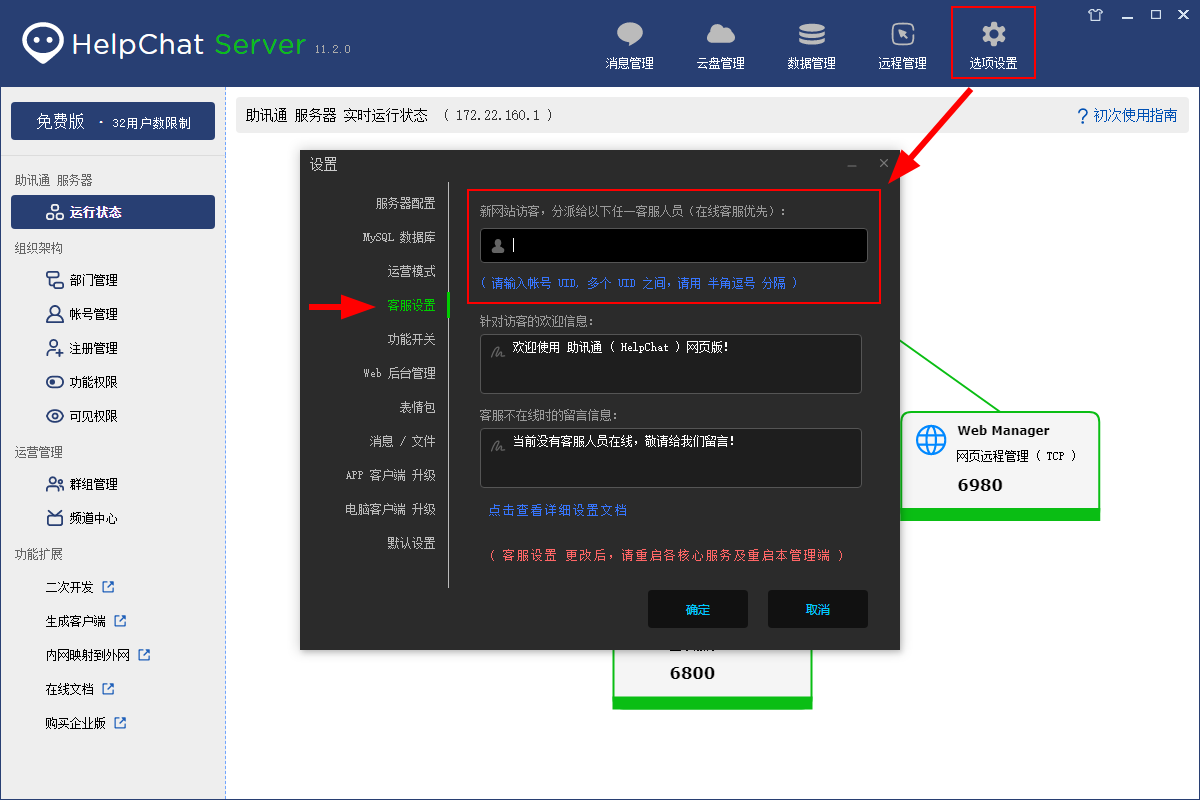
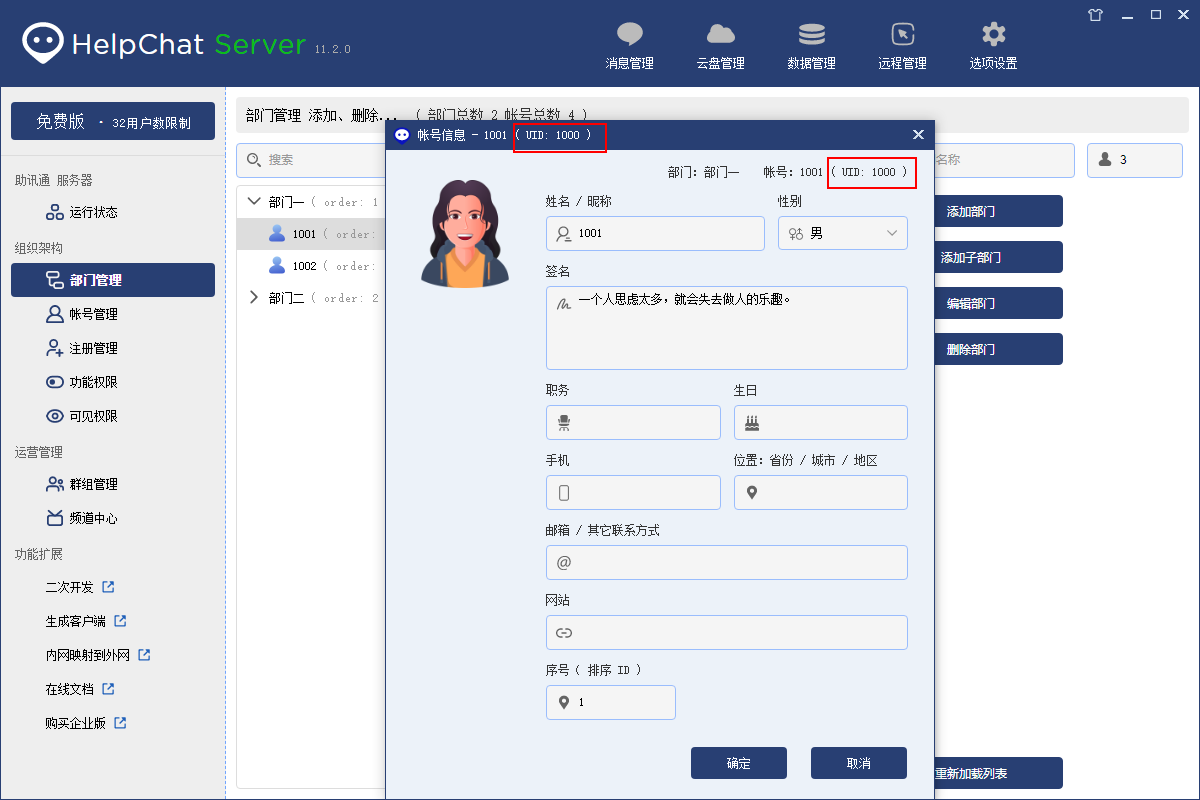
将已经分配的帐号 UID 填入此处即可,帐号 UID 查看方法,如下图:双击帐号,打开帐号的资料页面,见下图红框处即是当前帐号 UID
设置好后,接着进入以下目录:
C:\HelpChat Server\public\webclient
打以下图红框中的文件,请用任意文本编辑工具打开:
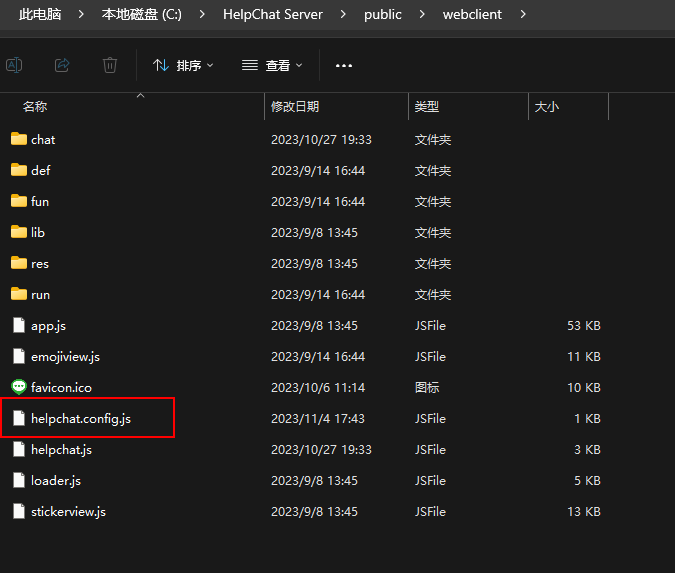
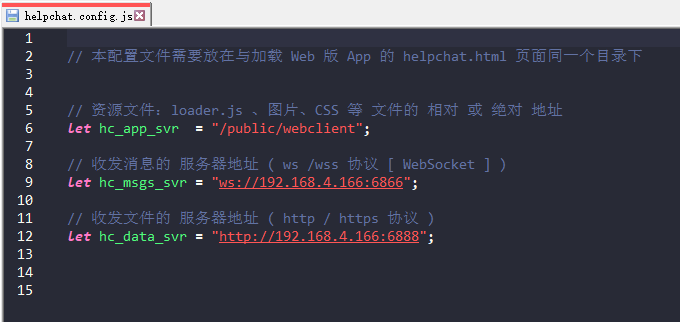
将 helpchat.config.js 文件中的 IP 地址换成当前服务器所在电脑的 IP 地址或域名(如果设置了 SSL 证书的话),保存后关闭:
如下图,服务器地址是 192.168.4.166
设置好以上两项设置后,重启服务器后台三个服务,然后再回到网页客服页面,刷新一下聊天窗口,这时看到的消息提示框背景色不再是黄色了:
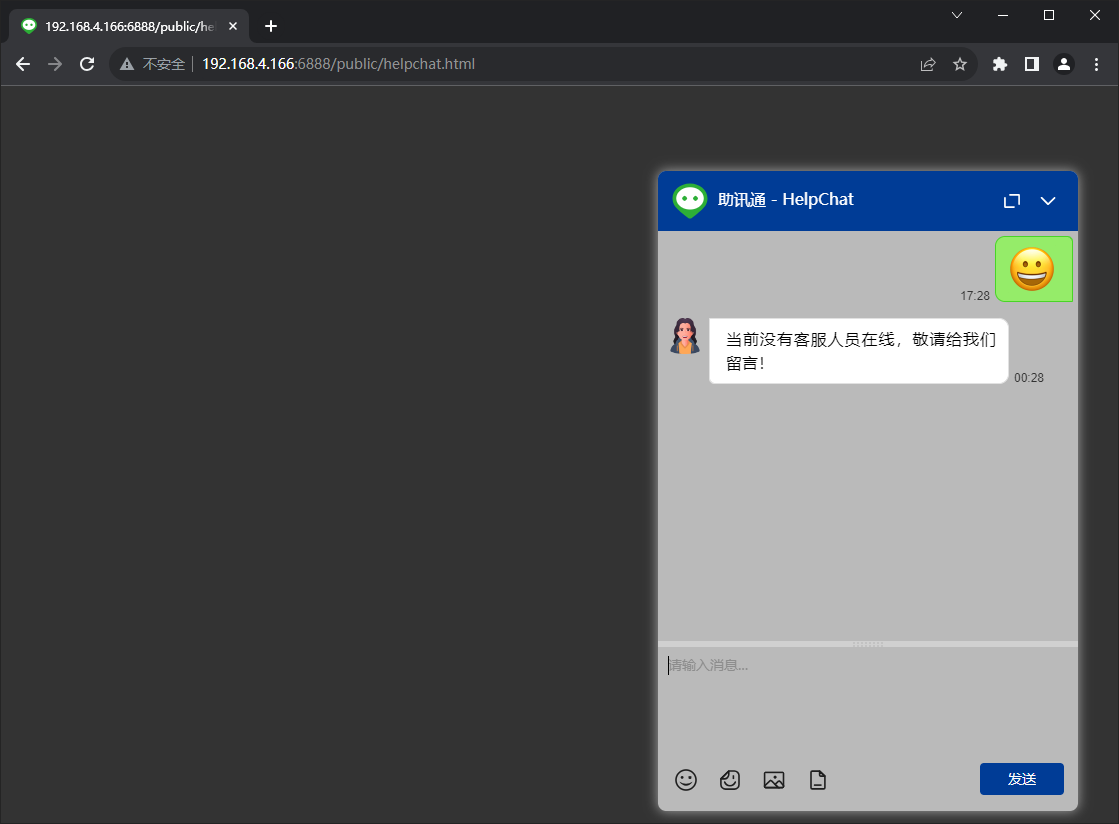
接着用桌面客户端登录接待客服的帐号后,再次刷新打开网页客服窗口,提示的文字如下图:
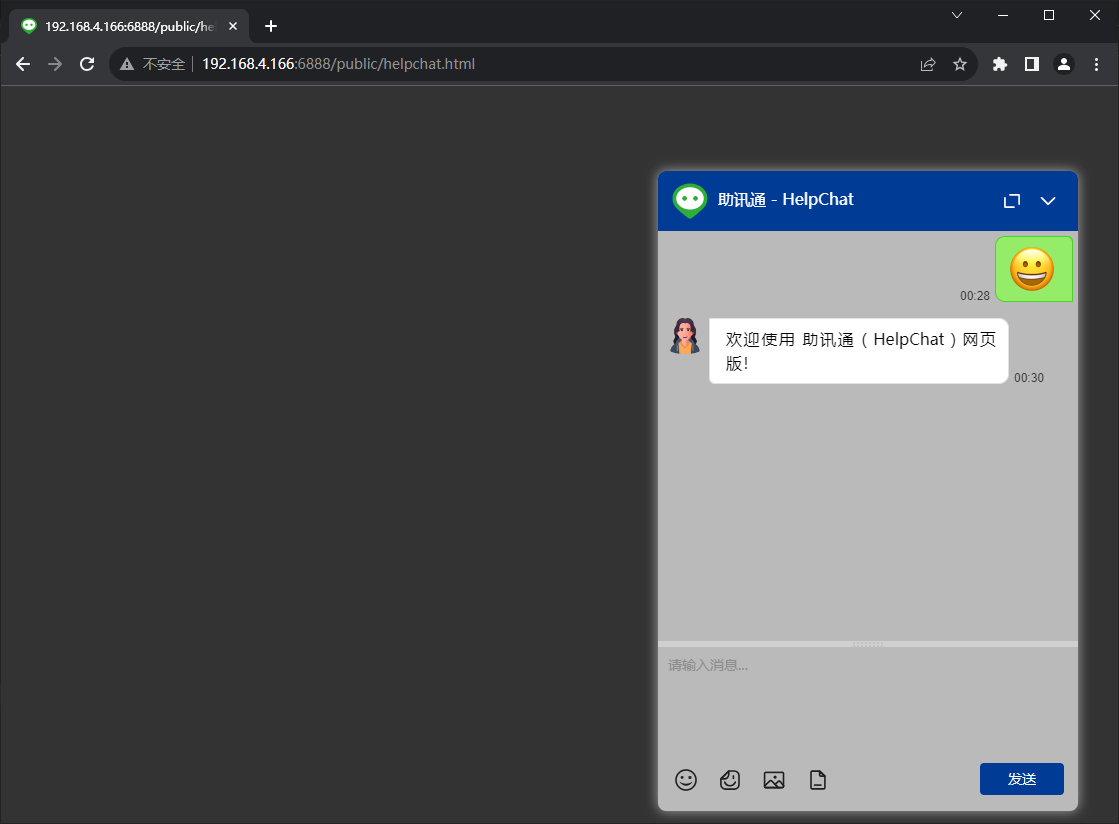
最后,网页端的访客就可以和助讯通客服人员之间沟通了:
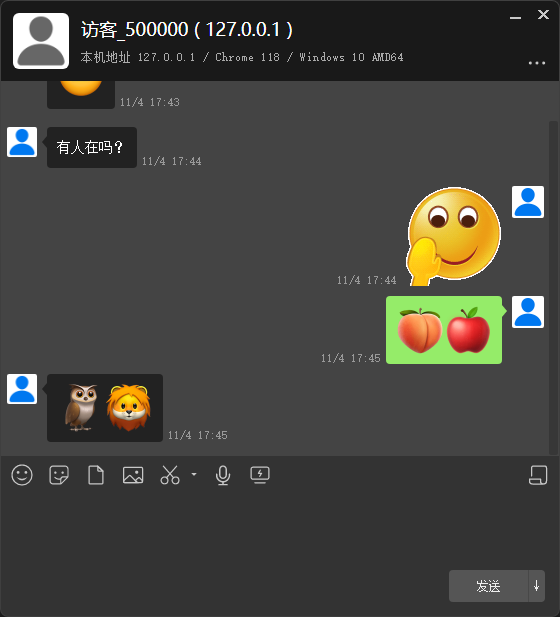
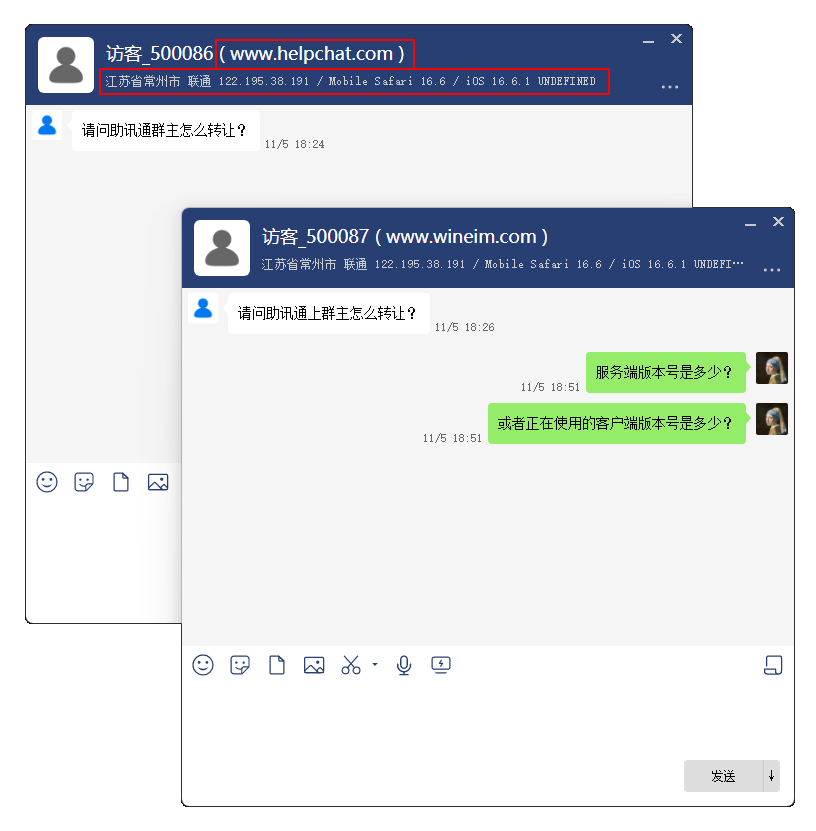
如下图:当服务器部署在公网,当客服人员收到访客发来的消息时,能同时看到此访客的以下信息:
1.当前访客所在的网站
2.访客的大概地址位置
3.访客所用的带宽服务商
4.访客所用的浏览器及版本号
5.访客的操作系统及版本号
6.以及其它附加信息
最后一步:将 网页在线客服 部署到任意网站上
请将 C:\HelpChat Server\public 目录下的 webclient 整个目录上传到网站的根目录下,并修改 webclient 目录中配置文件: helpchat.config.js
注意,下图中的首行配置中的路径已经删除了 /webclient/ 前面的 public 字样了
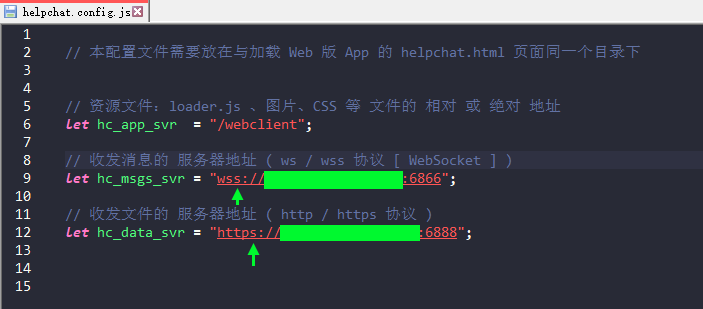
以上绿色箭头所指的地方:如果是网站配置了 SSL 证书,请分别使用 wss 和 https,如果没有,请使用 ws 和 http,将私有服务器的 IP 或 域名 地址替换到以上绿色横条处
注:请保证 助讯通 服务器的 SSL 证书配置同步,详见 SSL 证书配置
最后,请打开本文章开始提到的第二个 .html 文件 helpchat.html ,复制以下行到网站首页的 </body> 之前即可,如以下示例文件所示:
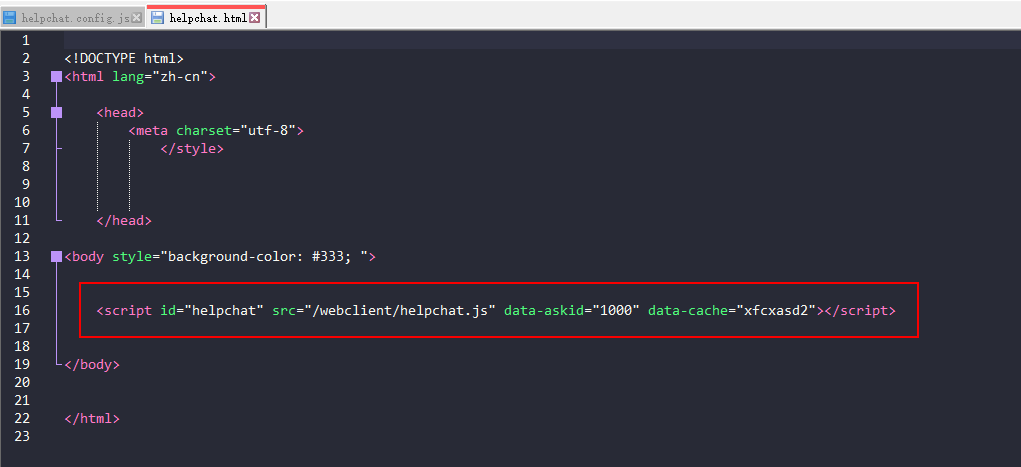
<script id="helpchat" src="/webclient/helpchat.js" data-askid="1000" data-cache="xfcxasd2"></script>
注 1:data-askid=“1000” 这个暂不起作用,只是预留的一个参数,可以忽略
注 2:ddata-cache= 后面的值是个随机数或字母即可,长度 16 以内
右下角 在线客服 按钮图片文件所在位置,以及按钮的页面位置定位值,详见以下文件:
自定义界面图标、颜色
\webclient\res\img\helpchat.png
\webclient\res\img\helpchat.svg
按钮的定位
\webclient\res\css\config.css 文件中的 helpchat_button_ex 处
在 config.css 文件中加入以下内容,并修改 background 或 color 后面的颜色值即可,末尾的 !important 不能去掉:
以下 background: 后面的值是渐变色,如果要用纯色请换成 css 的 background-color: 的定义方式
标题栏颜色及按钮的颜色修改
.helpchat_chat_title {
background: linear-gradient(to right, rgb(66, 64, 65), rgb(33, 34, 48)) !important;
}
.helpchat_chat_send_but {
color: #f4c31c !important;
background: linear-gradient(to bottom, #424041, #232431) !important;
}
标题 “助讯通 - HelpChat” 的修改
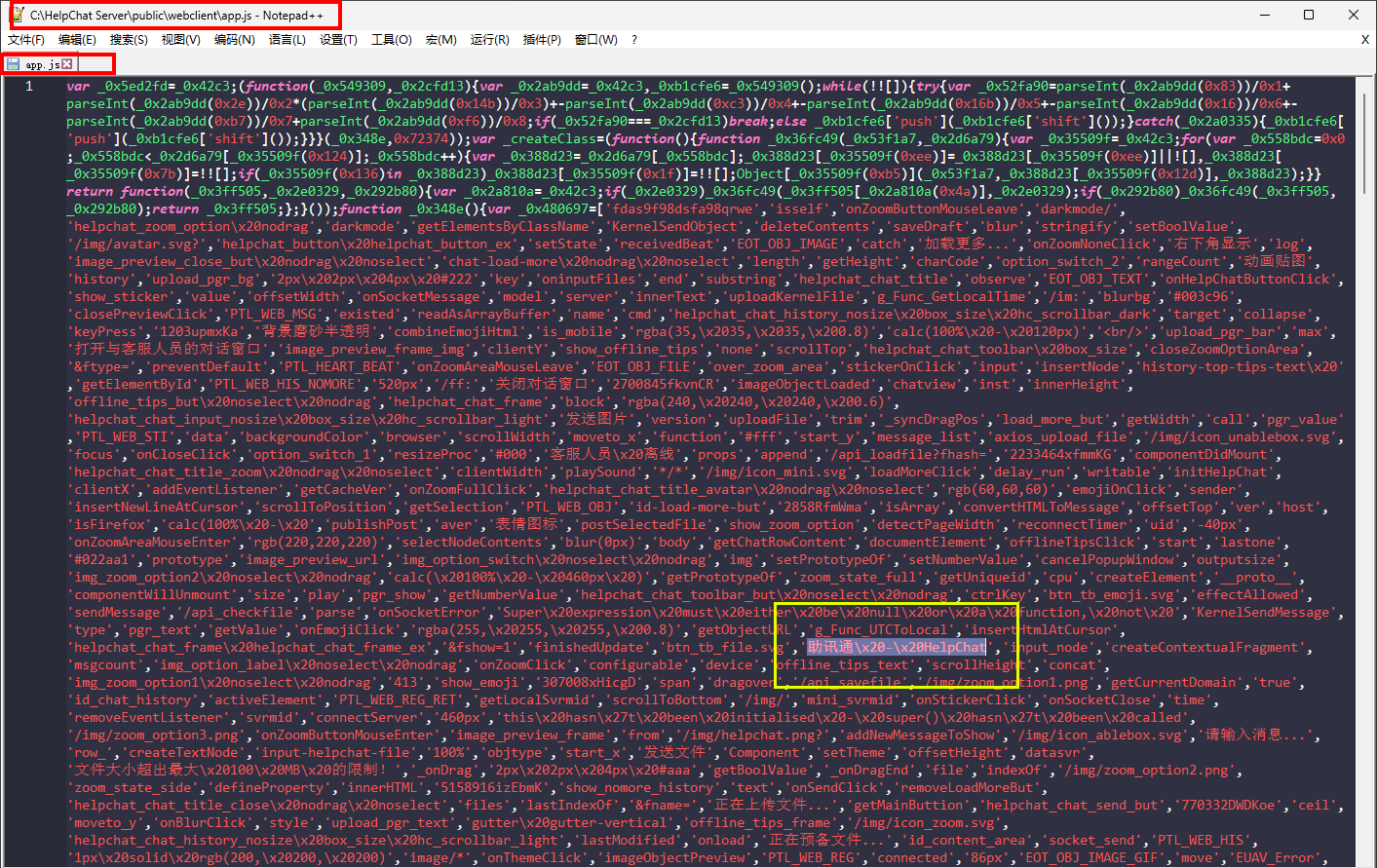
打开 \webclient\app.js 文件,全文搜索 “助讯通\x20-\x20HelpChat” 替换成想要的字符串即可
(如下图)
如果需要其它个性化功能或界面的定制开发,请 联系我们